「詐欺のSMSが来た」「子どものスマホ、何から設定すればいいの?」と、迷っていませんか。
わが家も、子どもたちにスマホを持たせるときに、同じように迷いました。
この記事では、わが家でやった設定を、手順つきで紹介します。わが家は、高校2年生の長女、中学1年生の次女、小学5年生の三女と、夫、私の5人家族です。家族のスマホは、夫だけがiPhoneで、あとはAndroidです。
スマホのセキュリティ設定を、なぜ今、見直す?
理由は、フィッシング(本物そっくりの偽サイトに誘い込む詐欺)が、増え続けているからです。
| 項目 | 2025年の数字(警察庁の統計) |
|---|---|
| フィッシングの報告件数 | 約245万件(過去最多) |
| ネットバンクの不正送金の被害額 | 約104億円(過去最悪) |
| 不正送金のうち、フィッシングが原因 | 約9割 |
出典:ITmedia「警察庁がレポートを公表」(2026年4月27日)、秋田魁新報「ネット不正送金被害100億円超」(2026年3月12日)。警察庁の統計を報じた記事をもとにしています。
警察庁のページでは、個人ができる対策として、次のことが挙げられています。
- メールやSMSのリンクを、安易にクリックしない
- 公式サイトをブックマークするか、公式アプリを使う
- 金融機関が、メールやSMSでIDやパスワードを聞くことはない
- OSやアプリを、最新の状態にしておく
- IDとパスワードを使い回さない
この記事の4つの設定は、この対策を、スマホの設定にしたものです。
スマホのセキュリティ設定の全体図:わが家の4つ
4つの設定を、「誰が」「どのスマホで」やるか、表にしました。
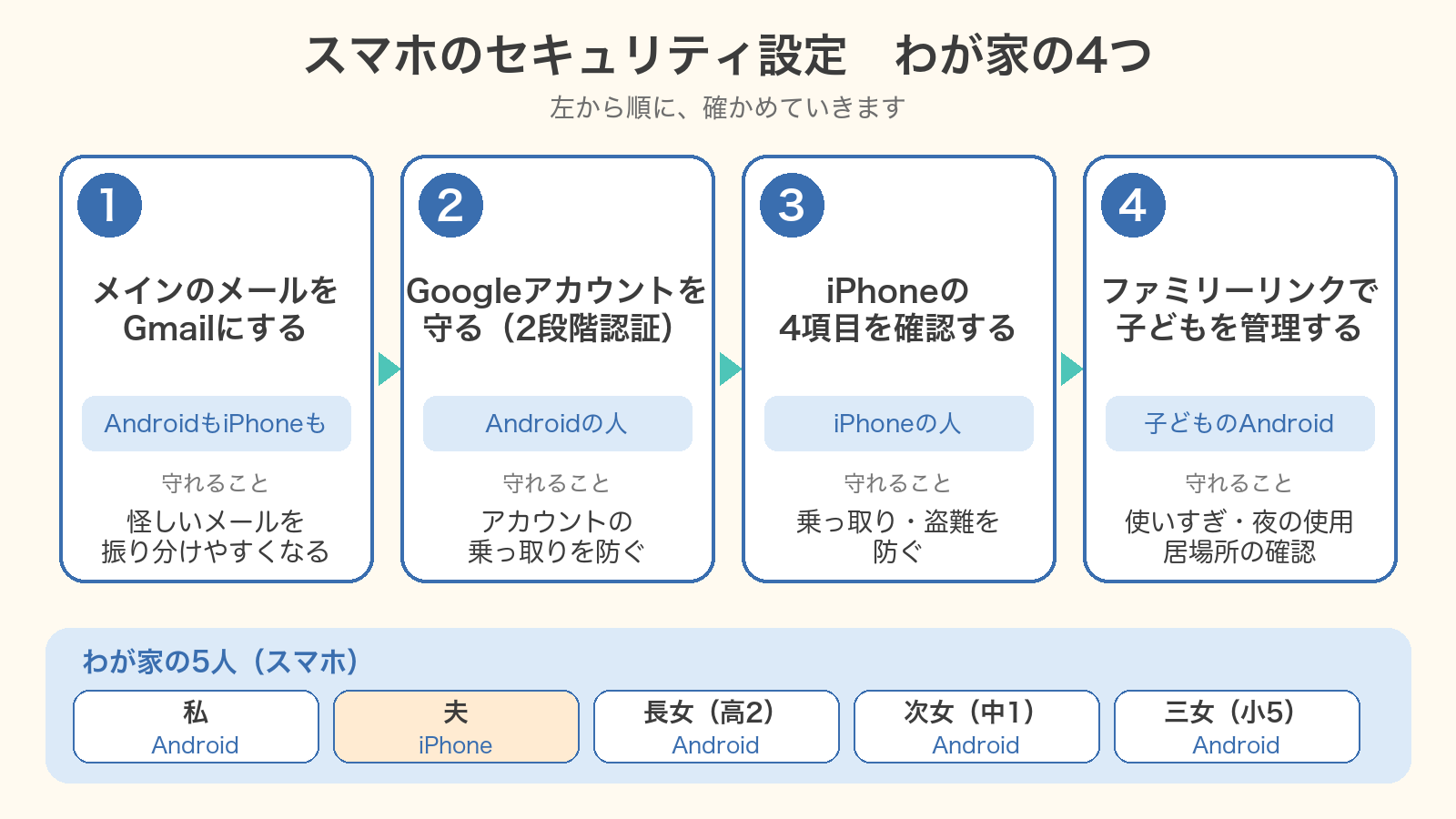
| 設定 | 対象のスマホ | 守れること | |
|---|---|---|---|
| 1 | メインのメールを、Gmailにする | AndroidもiPhoneも | 怪しいメールを、迷惑メールに振り分けやすくなる |
| 2 | Googleアカウントを守る(2段階認証) | Androidの人は必須 | アカウントの乗っ取り |
| 3 | iPhoneの4項目を確認する | iPhoneの人 | アカウントの乗っ取り、盗難 |
| 4 | ファミリーリンクで、子どもを管理する | 子どものAndroid | 使いすぎ、夜の使用、居場所の確認 |
設定1:メインのメールを、Gmailにする
わが家は、メインのメールをGmailにしました。子どもたちにも、Gmailを設定しています。
Gmailは、迷惑メールを、自動で「迷惑メール」のフォルダに振り分けてくれます。ただ、全部を防げるわけではないので、リンクは開かない、というルールも、あわせて決めておきます。
Gmailを、メインのメールにする手順
| やること | |
|---|---|
| 1 | 銀行、ネットショップ、学校の連絡など、よく使うサービスを書き出す |
| 2 | それぞれのサービスの設定で、登録しているメールアドレスを、Gmailに変更する |
| 3 | 携帯会社のメール(キャリアメール)を使っている場合は、新しいGmailへの変更を、連絡先に知らせる |
| 4 | 変更が済んだら、古いメールアドレスに届くメールを、数週間は確かめる |
携帯会社を変えるときに、メールアドレスで困らないためにも、Gmailにしておくと安心です。
メールアドレスの変更を含む、乗り換えの流れは、ドコモからマイネオへの乗り換えの記事にまとめています。

怪しいメールが来たときの手順
| 状況 | やること |
|---|---|
| 迷惑メールが、受信箱に届いた | メールを選んで、「迷惑メールを報告」を押す(Androidのアプリは、右上のその他のメニューから) |
| 銀行やカードを名乗る、偽のメールだと思う | リンクは開かない。「フィッシングを報告」を使う(パソコンでは、返信アイコンの横のその他のメニューから) |
| 本物のメールが、迷惑メールに入っていた | 「迷惑メール」のフォルダで、そのメールを選んで、「迷惑メールではない」を押す |
設定2:Googleアカウントを守る(2段階認証)
Androidのスマホは、Googleアカウントが、スマホの中心です。メール、写真、アプリの購入まで、つながっています。
わが家は、Googleアカウントのパスワードを変更しました。ほかのサービスと同じパスワードは、使っていません。
2段階認証をオンにする手順(スマホ)
| やること | |
|---|---|
| 1 | スマホで、Googleアカウントを開く |
| 2 | 「セキュリティとログイン」をタップする |
| 3 | 「2段階認証プロセスを有効にする」を選ぶ |
| 4 | 画面の指示に沿って、2つ目の確認方法を選ぶ(「Googleからのメッセージ」が、おすすめとされています) |
| 5 | 設定が終わったら、パスワードも、ほかのサービスと違うものに変える |
Googleの公式ヘルプでは、「テキストメッセージで届くコード」を使う方法は、フィッシングの手口に使われることがあるため、「Googleからのメッセージ」や「セキュリティキー」が案内されています。
パスキー(指紋や顔認証でログインする方法)を作ると、2つ目の手順が省略される場合があります。
出典:Googleアカウントヘルプ「2段階認証プロセスを有効にする」
設定3:iPhoneの人は、この4つを確認する
わが家で、iPhoneを使っているのは、夫だけです。
iPhoneの人は、次の4つを、必ず確認してほしいと思っています。
| 確認する項目 | 設定の場所 | ポイント | |
|---|---|---|---|
| 1 | 2ファクタ認証 | 設定 → 自分の名前 → サインインとセキュリティ → 2ファクタ認証 | 「信頼できる電話番号」を追加する。iPhone以外の番号を1つ加えると、安全とされています |
| 2 | 盗難デバイスの保護 | 設定 → Face IDとパスコード → 盗難デバイスの保護 → オン | iOS 17.3以降。2ファクタ認証、パスコード、「探す」がオンであることが前提。「普段いる場所から離れているとき」か「常に」を選ぶ |
| 3 | 復旧用連絡先 | 設定 → 自分の名前 → サインインとセキュリティ → 復旧連絡先 | 13歳以上の人を、最大5人まで登録できる。相手にも、2ファクタ認証とパスコードが必要 |
| 4 | OSとアプリを、最新にする | 設定 → 一般 → ソフトウェア・アップデート → 自動アップデート | 「自動インストール」にすると、充電中でWi-Fiにつないでいるときに、夜、入る |
Touch ID(指紋)のiPhoneは、「Face IDとパスコード」が、「Touch IDとパスコード」と表示されます。
画面の名前は、iOSのバージョンで少し変わることがあります。迷ったときは、Appleの公式ヘルプも見てください。
出典:Apple「盗難デバイスの保護について」、Apple「復旧連絡先を設定する」、Apple「2ファクタ認証を使用する」、Apple「iPhoneをアップデートする」
設定4:子どものスマホは、ファミリーリンクで管理する
子どもたちのスマホは、Googleの「ファミリーリンク」で管理しています。
有料のサービスが悪い、という話ではありません。わが家は、ファミリーリンクで足りた、という記録です。
使う前に、確認すること
| 項目 | 内容 |
|---|---|
| 保護者 | Googleアカウントがあり、18歳以上。Android 6.0以降か、iOS 16以降のiPhoneで、ファミリーリンクのアプリを使える |
| 子どものスマホ | Googleアカウントがあり、Android 6.0以降(7.0以降が推奨) |
| 子どもがiPhoneの場合 | 一部の管理だけ。利用時間の上限や、アプリの管理などは、Androidが対象 |
出典:Google For Familiesヘルプ「ファミリーリンクを使ってみる」、Googleファミリーリンク「よくある質問」
1日の使用時間の上限を決める手順
| やること | |
|---|---|
| 1 | 保護者のスマホで、ファミリーリンクのアプリを開く |
| 2 | 左上で、子どもを選ぶ |
| 3 | 左下の「利用時間」をタップする |
| 4 | 「利用時間の制限」をタップして、「1日の利用時間の上限」をオンにする |
| 5 | 「1週間のスケジュール」で、曜日ごとに、時間を入れる |
上限は、子どもが使っているAndroidのスマホやChromebookの、1台ごとに数えられます。
夜は使えないように、「休息時間」を決める手順
| やること | |
|---|---|
| 1 | ファミリーリンクのアプリで、子どもを選ぶ |
| 2 | 「管理」をタップする |
| 3 | 「休息時間」をタップする |
| 4 | 画面の指示に沿って、曜日と、始まる時間・終わる時間を決める |
休息時間になると、子どものスマホは、ロックされます。
| したいこと | 手順 |
|---|---|
| 今すぐ、ロックしたい | 「利用時間」を開いて、子どものデバイス名の下の「ロック」をタップ |
| 今日だけ、少し長く使わせたい | 「利用時間」を開いて、デバイス名の下の「ボーナスタイム」をタップして、時間を決める |
出典:Google For Familiesヘルプ「お子様の利用時間を管理する」
居場所の共有でできること
ファミリーリンクでは、子どものスマホの居場所を、地図で見られます。
- 子どもが、決めた場所に着いたとき・出たときに、通知がくる
- 子どものスマホを、鳴らせる
- バッテリーの残りを、確認できる
ただし、子どものスマホの電源が入っていて、最近使われていて、ネットにつながっているときだけです。
子どもが13歳になったら
子どもが13歳になると、Googleから、保護者と子どもの両方に、お知らせのメールが届きます。
次女が13歳になる前に、わが家にも、ファミリーリンクからお知らせが届きました。次女にも同じ内容が届くので、「届いたら承認しておいてね」と、先に伝えておきました。次女が済ませたあとも、今も管理できています。
| 場面 | 公式ヘルプの説明 |
|---|---|
| 保護者が、管理を続けたい | メールへの対応は、不要。今の設定が、続く |
| 子どもが、アカウントを更新した | 保護者の管理は、続く(管理つきの10代のアカウントになる) |
| 子どもが、管理をやめたい | 18歳になるまで、保護者の承認が必要 |
| 保護者が、管理をやめたい | いつでも、やめられる |
出典:Google For Familiesヘルプ「お子様が13歳になったときの管理について」
だまされたかも?と思ったときの相談先
| 状況 | 相談先 |
|---|---|
| 詐欺かもしれない電話がかかってきた | 電話を切って、警察相談専用電話「#9110」に相談する。相手に教えられた番号には、折り返さない |
| 商品やサービスの、トラブル | 消費者ホットライン「188」 |
| 偽のサイトを見つけた | フィッシング110番に、URLを通報する |
| IDやパスワードを、入力してしまった | 同じパスワードを使っている、全部のサービスで、パスワードを変える → 金融機関・カード会社に連絡する → 警察署かオンライン窓口に相談する |
出典:警察庁「特殊詐欺対策」、警察庁「サイバー事案に関する相談窓口」、警察庁「フィッシング対策」
家族の分も、まず確かめる3つ
- 自分のGoogleアカウントで、「2段階認証プロセス」が、オンになっているか確かめる
- iPhoneの人は、「盗難デバイスの保護」が、オンになっているか確かめる
- 子どもがいる人は、ファミリーリンクで、「休息時間」だけ、決めてみる
全部を一度に設定しなくて、大丈夫です。まずは、1つだけ、今日やってみてください。
わが家の設定が、迷っている人の、考える材料の一つになればうれしいです。
携帯代を下げながら、安心して使う方法は、格安SIMの選び方の記事にまとめています。


コメント